Si buscas soluciones para problemas de conexión del mando inalámbrico de Xbox en PC has llegado al lugar indicado. Los mandos inalámbricos de Xbox son un accesorio esencial para los juegos que funcionan tan bien en Xbox como en PC. Sin embargo, esto no significa que no puedas experimentar problemas con tu mando. Si tienes dificultades para conectar tu mando inalámbrico de Xbox a una PC, aquí tienes algunos consejos rápidos que pueden ayudarte.
Mejores soluciones para problemas de conexión del mando inalámbrico de Xbox en PC
1. Actualiza tu mando inalámbrico de Xbox en la PC
Aunque actualices con frecuencia tu control inalámbrico de Xbox en tu Xbox One o Xbox Series X|S, también puedes hacerlo a través de tu PC. En casos donde tu mando no se conecte a tu PC, instalar una actualización del control inalámbrico de Xbox en la PC puede solucionar el problema.
Para actualizar tu mando inalámbrico de Xbox en tu PC con Windows, debes instalar la aplicación Xbox Accessories desde la Microsoft Store. Una vez que la aplicación Xbox Accessories esté instalada en tu PC, actualiza tu control siguiendo estos pasos:
- Asegúrate de que tu mando inalámbrico de Xbox esté conectado a tu PC mediante un cable USB.
- Abre la aplicación Xbox Accessories en tu PC.
- Selecciona Más opciones.
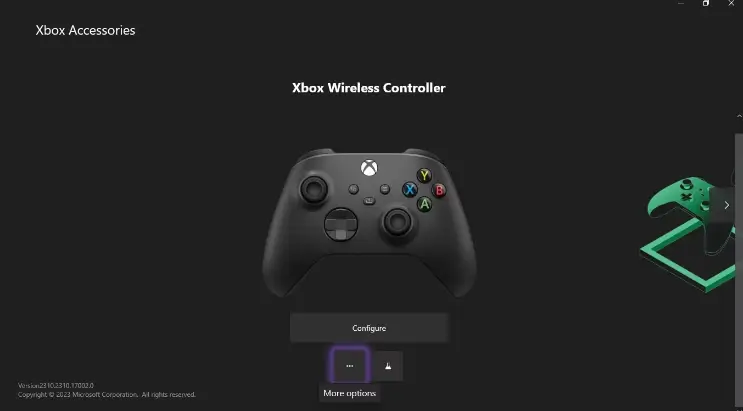
- Si hay una actualización disponible, selecciona Actualizar ahora.
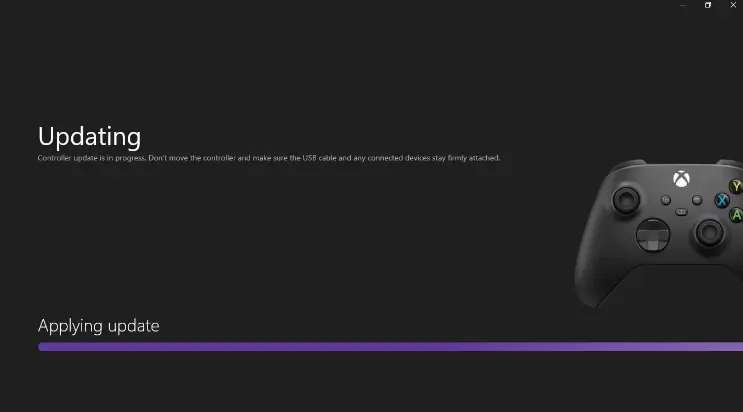
Sin embargo, incluso si no hay una actualización disponible, seleccionar «No hay actualización disponible» seguirá forzando a la aplicación a verificar el firmware de tu mando e instalar cambios innecesarios. Hacerlo puede permitir que tu control inalámbrico de Xbox se conecte a tu PC o corrija cualquier firmware errante que esté causando el problema. Esta es una de las mejores soluciones para problemas de conexión del mando inalámbrico de Xbox en PC.
Recomendamos: Mejores monitores para Xbox Series X
2. Vuelve a emparejar tu control de Xbox con tu PC
Aunque realizar una actualización del mando en la PC puede corregir que tu mando inalámbrico de Xbox no se conecte a tu PC, el método no funciona si la aplicación Xbox Accessories no reconoce tu mando, incluso a través de un USB. Además, no hay garantía de que realizar una actualización del controlador en una PC solucione tu problema.
Sin embargo, si has conectado tu mando inalámbrico de Xbox a tu PC antes, puedes solucionar problemas de conectividad volviendo a emparejar tu mando. Pero si no has conectado tus dispositivos anteriormente, hay muchas formas de conectar cualquier mando de Xbox a tu PC. Una forma efectiva de arreglar conexión del mando inalámbrico de Xbox.
Entonces, para desemparejar y volver a emparejar tu control inalámbrico de Xbox y solucionar problemas de conectividad, sigue estos pasos:
- Abre Configuración en tu PC con Windows.
- Desde la pantalla de inicio, selecciona Dispositivos.
- En Bluetooth y otros dispositivos, selecciona mando inalámbrico de Xbox.
- Selecciona Quitar dispositivo.
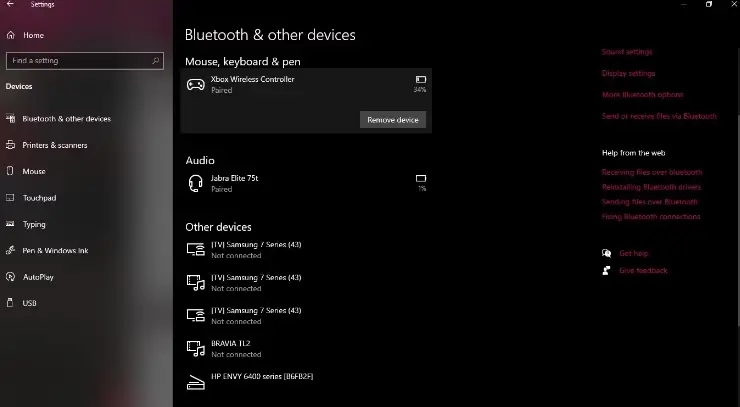
Desde aquí, deberás volver a emparejar tu mando inalámbrico de Xbox con tu PC. Para hacer esto, sigue estos pasos:
- Mantén presionado el botón de Emparejamiento en tu mando inalámbrico de Xbox durante tres segundos.
- En Bluetooth y otros dispositivos en tu PC, selecciona Agregar Bluetooth u otro dispositivo.
- Elige Bluetooth y selecciona el control inalámbrico de Xbox tan pronto como esté disponible.
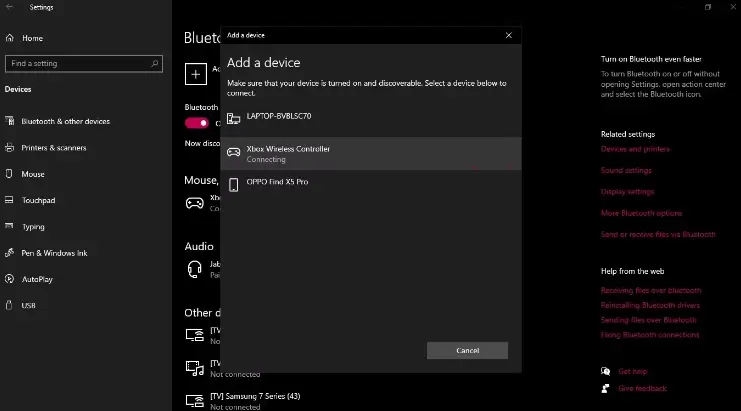
Si se hace correctamente, tu PC volverá a emparejarse con tu mando inalámbrico de Xbox a través de Bluetooth y debería permanecer conectado en el futuro previsible. Sin duda alguna se trata de otra de las mejores soluciones para problemas de conexión del mando inalámbrico de Xbox en PC.
¿Necesitas un mando nuevo?

 Amazon.es


3. Ejecuta el solucionador de problemas de Bluetooth de Windows
Si has intentado actualizar y volver a emparejar tu control con tu PC, y aún así no se conecta, puedes intentar solucionar los problemas de Bluetooth en tu PC con Windows. De esta manera, si los errores de Bluetooth están causando tus problemas de conectividad, deberías poder solucionar el problema. Así podrás arreglar conexión del mando inalámbrico de Xbox.
Afortunadamente, las PC con Windows cuentan con una opción específica de solución de problemas de Bluetooth que puede detectar cualquier problema por ti. Para ejecutar el solucionador de problemas de Bluetooth de Windows y solucionar problemas de Bluetooth con tu mando inalámbrico de Xbox, sigue estos pasos:
- Presiona el botón de Inicio de Windows para abrir la barra de búsqueda y escribe Bluetooth.
- Desde los resultados, selecciona Encontrar y solucionar problemas con dispositivos Bluetooth.
- Aparecerá una ventana emergente para el solucionador de problemas en tu pantalla. Selecciona Siguiente para continuar.
El solucionador de problemas de Bluetooth detectará y corregirá cualquier problema relacionado con Bluetooth que pueda encontrar.
Una vez completado, el solucionador de problemas de Bluetooth te informará de cualquier problema que haya detectado y corregido. Si se encontraron y solucionaron problemas, intenta volver a conectar tu control inalámbrico de Xbox a través de Bluetooth para ver si también se solucionan tus problemas de conectividad.
4. Reinicia tu mando inalámbrico de Xbox y tu PC
Incluso si ninguno de los métodos anteriores ha ayudado a que tu control inalámbrico de Xbox se conecte a tu PC, aún puedes intentar reiniciar tu PC y tu mando . Esto puede sonar como una solución simple, pero restablecer tus dispositivos a menudo es justo lo que se necesita para solucionar problemas tecnológicos. Aunque no lo creas, es una de las mejores soluciones para problemas de conexión del mando inalámbrico de Xbox en PC.
Sin embargo, aunque sea un proceso sencillo reiniciar tu PC, reiniciar tu mando inalámbrico de Xbox es menos común. Entonces, para reiniciar tu PC con Windows y tu controlador inalámbrico de Xbox, sigue estos pasos:
Para reiniciar tu PC con Windows, presiona el botón de Inicio para acceder a las opciones bajo Energía y selecciona Reiniciar. Para reiniciar tu control inalámbrico de Xbox, mantén presionado el botón de Xbox durante unos 6 segundos. Una vez que tu mando se apague, espera un momento y presiona nuevamente el botón de Xbox para reiniciar tu control.
Con tu PC y tu mando inalámbrico de Xbox en funcionamiento después de un reinicio, intenta volver a conectar tu control a tu PC. Siendo esta una de las mejores soluciones para problemas de conexión del mando inalámbrico de Xbox en PC.
Si tu mando inalámbrico de Xbox aún no se conecta a tu PC, puede ser culpa de tu hardware. En este caso, verifica si otros dispositivos pueden conectarse a tu PC. Si pueden, es probable que tu mando sea el culpable. Afortunadamente, aún puedes reemplazar un control inalámbrico de Xbox defectuoso a través del sitio oficial de Microsoft.
Garantiza el juego en PC y consola con un mando inalámbrico de Xbox
Ahora ya conoces las mejores soluciones para problemas de conexión del mando inalámbrico de Xbox en PC. Incluso con problemas ocasionales de conectividad, los mando inalámbricos de Xbox pueden unir la sensación que obtienes al jugar en PC y consolas. Y si experimentas problemas de conectividad, hay muchas soluciones rápidas que pueden ayudar a solucionar los problemas. Así que ya sabes cómo arreglar conexión del mando inalámbrico de Xbox.