Aquí te vamos a enseñar las mejores formas de evitar que Steam Web Helper consuma mucha RAM. Steam hace mucho más que simplemente almacenar tus juegos. A veces, realiza demasiadas tareas, lo que ralentiza tu sistema. ¿Has notado que esto le sucede a tu computadora? ¿O estás recibiendo errores que indican que te estás quedando sin memoria al usar Steam?
¿Por qué Steam utiliza tanta memoria?
Steam está compuesto por varios componentes. Sus componentes más populares son su gestor de descargas y la lista de juegos, pero tiene varias otras funciones, y todas estas funciones adicionales se ejecutan a través del Cliente WebHelper de Steam. Básicamente, este es un navegador web que Steam administra. Cada página de la tienda, lista de amigos y ventana de chat crea una nueva instancia del Cliente WebHelper de Steam. Es por esto que te queremos enseñar cómo hacer que Steam Web Helper no consuma tanta RAM.
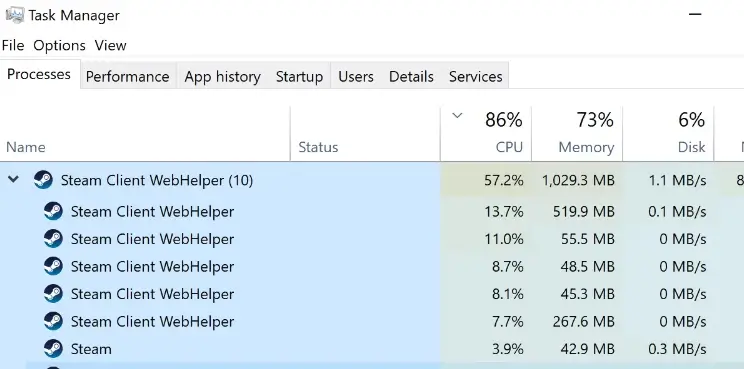
Además de consumir mucha memoria a largo plazo, tener demasiadas de estas instancias puede afectar incluso el rendimiento de tu CPU. Afortunadamente, existen algunas soluciones para gestionar el exceso de instancias de WebHelper.
Pasos para evitar que Steam Web Helper consuma mucha RAM
1. Utiliza el Modo Offline
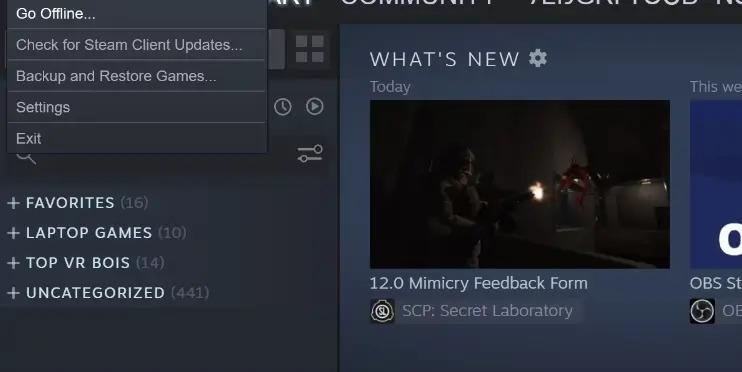
Una forma de evitar que los navegadores conectados a Internet se inicien es ejecutar Steam sin conexión. Puedes hacer esto yendo a la pantalla principal de Steam y seleccionando «Ir sin conexión…» desde el menú desplegable.
Ten en cuenta que esto tiene limitaciones, como la imposibilidad de descargar nuevas actualizaciones o conectarse en línea a ciertos juegos. Es una de las mejores formas de hacer que Steam Web Helper no consuma tanta RAM.
Recomendamos: Cómo instalar Epic Games y GOG en Steam Deck
2. Desactiva la renderización acelerada por hardware
El Steam moderno utiliza un navegador basado en Chrome, pero Chrome tiende a consumir mucha memoria. Muchos de los problemas presentados por Google Chrome pueden afectar a Steam cuando se conecta a la web.
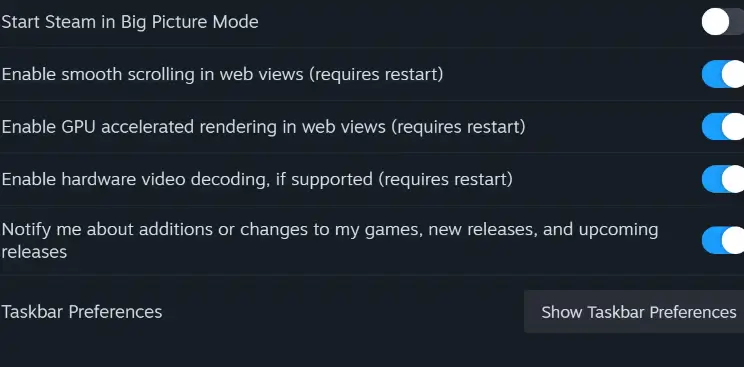
Hay un ajuste que puede agregar una gran cantidad de carga de rendimiento si se deja habilitado.
- Selecciona el botón de Steam y abre Configuración.
- Desplázate hasta Interfaz. Verás varias opciones para activar o desactivar.
- Encuentra «Habilitar renderizado acelerado por GPU en vistas web» y asegúrate de que esté desactivado.
- Reinicia Steam después de realizar este cambio.
Esto aliviará la carga que las páginas web de Steam tienen en tu memoria disponible. Así puedes evitar que Steam Web Helper consuma mucha RAM.
3. Activa el modo de bajo rendimiento
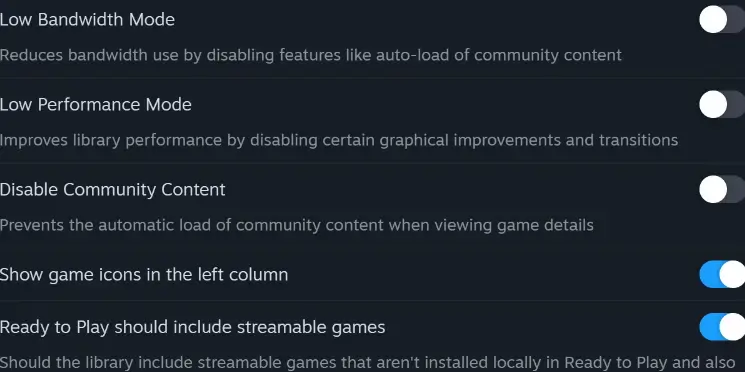
Otro ajuste simple para obtener ganancias de rendimiento se encuentra en la pestaña Biblioteca del menú de configuración. Al activar el Modo de Bajo Rendimiento, se desactivarán ciertas animaciones al navegar por la biblioteca de Steam.
Esto sacrificará algo de vistosidad por el bien del rendimiento, pero en general, no reducirá el uso de memoria más allá de niveles superficiales. Si has probado todas estas opciones hasta ahora y aún encuentras que tu sistema tiene problemas, podría ser el momento de medidas más drásticas. Una forma efectiva de evitar que Steam Web Helper consuma mucha RAM.
4. Inicia la lista de mini juegos de Steam
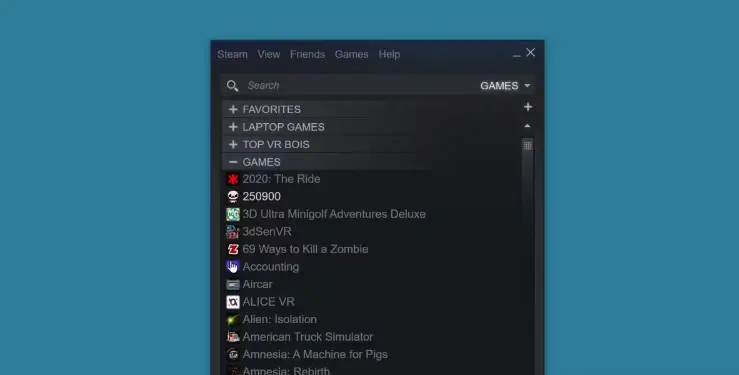
Cuando inicias Steam, se conecta a Internet en varios puntos. Los procesos más intensivos en memoria de la aplicación ocurren cuando se conecta a las últimas noticias y blogs de desarrolladores.
Afortunadamente, hay una forma de evitar esto sin tener que ir sin conexión, se llama la Lista de Mini Juegos. Esto inicia Steam, pero en lugar de abrir todos los servicios, solo muestra los juegos en tu computadora en una ventana pequeña. Así es cómo abrirlo:
- Abre el cuadro de diálogo Ejecutar de Windows.
- Ingresa el siguiente texto:
steam://open/minigameslist- Presiona Enter. Esto cambiará el tamaño de la ventana de Steam, forzándola a ser una rebanada vertical en lugar del rectángulo más completo al que Steam suele recurrir por defecto.
Esto solo reducirá varias instancias del Cliente WebHelper de Steam. Para volver al aspecto predeterminado de Steam, selecciona cualquier opción en el menú Ver. Esto también es muy útil para evitar que Steam Web Helper consuma mucha RAM.
5. Crea un archivo Batch personalizado para Steam
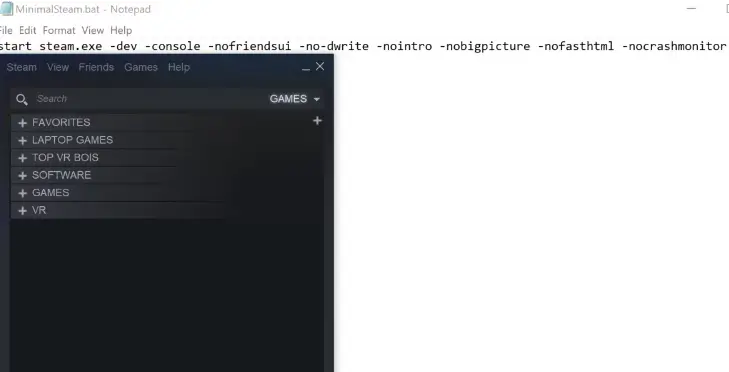
Si las soluciones anteriores ayudan a recuperar un poco de memoria, es posible que necesites algo más sustancial si tienes problemas para ejecutar Steam en tu sistema.
Afortunadamente, existe una combinación de comandos para eliminar por completo la capacidad de Steam para crear instancias del Cliente WebHelper. Hay demasiados comandos para ingresar fácilmente de una vez, así que en su lugar, haremos un archivo batch para ello. Así podrás hacer que Steam Web Helper no consuma tanta RAM.
Para crear nuestro archivo batch, ve al directorio de instalación de Steam. Es el mismo lugar donde se puede encontrar steam.exe. Una vez allí, sigue estos pasos:
- Crea un nuevo archivo .txt dentro del directorio de Steam.
- Pega los siguientes comandos en el archivo .txt:
start steam.exe -dev -console -nofriendsui -no-dwrite -nointro -nobigpicture -nofasthtml -nocrashmonitor -noshaders -no-shared-textures -disablehighdpi -cef-single-process -cef-in-process-gpu -single_core -cef-disable-d3d11 -cef-disable-sandbox -disable-winh264 -cef-force-32bit -no-cef-sandbox -vrdisable -cef-disable-breakpad- Cambia el nombre del archivo .txt. Cambia la extensión .txt a .bat.
Asegúrate de que Steam esté cerrado y luego abre este archivo .bat. Steam debería iniciarse, pareciéndose mucho a la Lista de Mini Juegos de Steam anterior. Esta versión de Steam es extremadamente básica. No podrás ver amigos, visitar la tienda, organizar capturas de pantalla ni ver las noticias, pero podrás ejecutar Steam en prácticamente cualquier cosa de esta manera.
Conclusión: Cómo hacer que Steam Web Helper no consuma tanta RAM
Ahora ya conoces las mejores formas de evitar que Steam Web Helper consuma mucha RAM. Steam tiene algunas características excelentes, pero no todos las necesitan. Si todo lo que quieres de Steam es una forma de ver y gestionar tus juegos, y no te importan las funciones sociales, considera algunas de las metodologías mencionadas anteriormente. Podrías sorprenderte de lo poco que necesita Steam para funcionar.